网络打印机共享设置全攻略 工具评测与选购指南

一、网络打印机共享的核心价值
在中小企业、工作室或家庭办公环境中,多台电脑共用一台打印机是刚性需求。相比每人配一台打印机,网络打印机共享不仅能大幅降低成本,还能集中管理设备、减少耗材浪费。但很多人对「网络打印机共享设置」感到头疼——IP冲突、驱动不兼容、跨系统无法识别等问题层出不穷。本文将从设置方法、工具评测到选购建议,帮你彻底搞定打印机共享。
二、网络打印机共享设置:三种主流方案
方案一:Windows系统自带共享(最基础)
将打印机通过USB连接一台主机,在“设备和打印机”中右键选择“打印机属性”→“共享”,勾选“共享这台打印机”并命名。其他电脑通过网络访问主机IP即可添加。优点是零成本,缺点是对主机依赖性强,主机关机则全员无法打印。
方案二:打印机自带网络功能(最推荐)
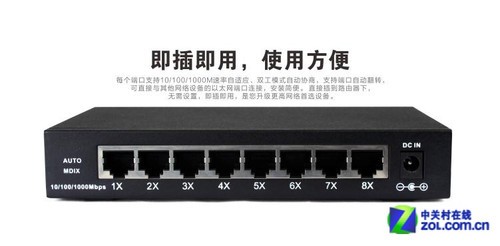
若打印机支持RJ45网口或Wi-Fi,直接将其接入路由器。在浏览器输入打印机IP进入管理页面,设置固定IP和共享名称,各电脑通过“添加打印机→按IP地址添加”即可。这种方式无需主机中转,稳定性最高。
方案三:第三方共享工具(灵活但需甄别)
对于老旧USB打印机,可使用第三方软件实现网络共享(如福昕、打印机共享大师等)。下文详细评测主流工具。
三、网络打印机共享工具综合评测
1. 官方驱动+系统自带方案
- 稳定性:★★★★★
- 易用性:★★★★
- 适用场景:同一局域网、系统版本统一的办公环境
- 缺点:跨系统(Win/Mac/Linux)兼容性一般
2. 第三方共享软件(以某主流工具为例)
- 优点:一键开启服务,自动发现设备,支持跨网段
- 缺点:部分免费版有广告或设备数量限制,安全性存疑,需注意下载来源
- 提醒:务必从官网下载,安装时取消捆绑选项
3. Wi-Fi打印服务器/打印盒子(硬件工具)
- 优点:让老旧USB打印机秒变无线打印机,独立运行不依赖PC
- 缺点:需额外花费约80-200元,首次配置稍复杂
- 评测建议:选购前确认兼容的打印机型号和系统
四、选购与设置避坑指南
- 确认打印机型号是否有网络功能 —— 没有的话考虑打印盒子。
- 固定IP地址 —— 在路由器中对打印机MAC地址做静态绑定,防止重启后共享失效。
- 区分不同操作系统的共享协议 —— Windows用SMB,Mac用IPP,混合环境优先选带网络接口的打印机。
- 安全设置 —— 关闭匿名访问,设置共享密码,避免内部信息泄露。
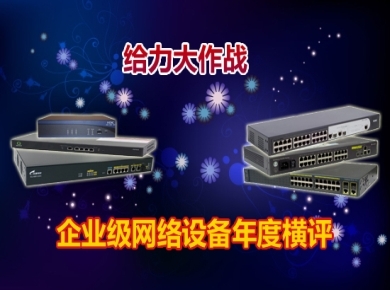
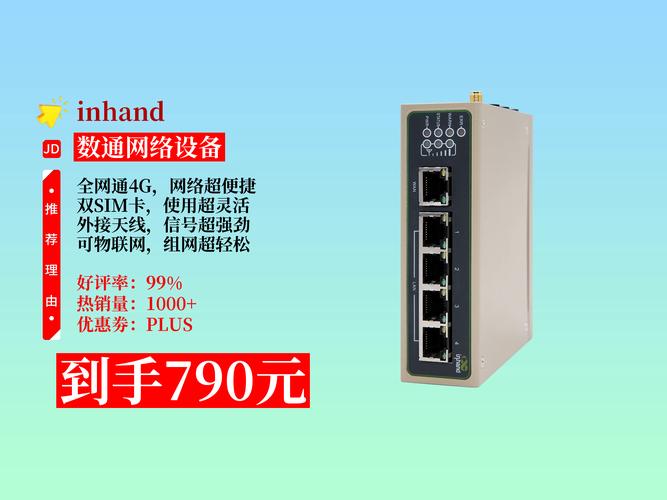
关于「惠惠购物」上相关打印机和网络设备的产品图及报价页面,可以作为一个价格参考来源,但标题中出现了「惠惠购物」、华为企业智慧屏与主题关联较弱的标签,这是复制发布时需要注意核实内容准确性的典型情况。建议在下单前仔细查阅实际商品的用户评价与技术参数,并按促销价范围预估需求数量。
五、
网络打印机共享设置并没有想象中那么难:有网络口就直连路由,没有就用打印盒,盲目依赖PC主机共用并不安全。真正的智慧化投资在于稳固合理的网络固定与三层隔离安全强化预案。理性评估预算与设备老旧程度才是合适选择原厂解决方案工具的关键。选择合适的网络服务器工具可以屏蔽无关成本与不确定工作环境损失问题带来的财务浪费区间控制配合达标可靠性和简单维护运营全局系统的高效收益。与其为了便宜而获取参差不齐的效果,愿意花费一点人力明确网络的全局性价比更高并避免发生对闲置资源控制失败的无奈事件。专业得当的设计将在未来同类协同工作任务中不断发挥事半功倍的优势,令企业的综合经济节约时间和消耗物资流向精准预算回归自由。
如若转载,请注明出处:http://www.yongruishiye.com/product/29.html
更新时间:2026-10-30 12:21:21